Configurazione del Creality K1 Max: Guida passo passo
Il K1 Max viene consegnato in gran parte preassemblato – non è necessario un montaggio complesso come con le classiche stampanti kit. Questa guida mostra i passaggi effettivamente necessari dalla prima accensione fino alla prima stampa di prova.
Scartare e controllare il contenuto della confezione
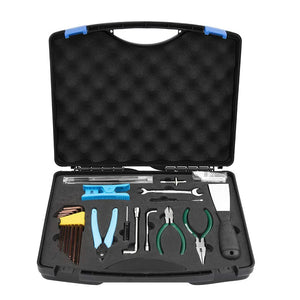
Nel contenuto della confezione troverai, tra l'altro: la stampante preassemblata, una spatola, chiavi a brugola, chiavi inglesi, una pinza, un ago per la pulizia, viti di ricambio, una colla stick, grasso lubrificante e una chiavetta USB con file di test preinstallati. Controlla prima di iniziare che tutte le parti siano complete e integre.
La configurazione vera e propria
- Fissare il gantry: La parte superiore del telaio (gantry) è solitamente già montata – stringi bene le viti di fissaggio con il cacciavite e la chiave forniti.
- Collegare il display: Il display touchscreen è già montato sul telaio, ma potrebbe essere necessario collegarlo tramite cavo alla scheda madre.
- Montare il supporto del filamento: Il supporto si aggancia sul retro della stampante. Inserisci il rotolo di filamento e verifica che possa girare liberamente.
- Collegare l’alimentazione: Inserisci il cavo di alimentazione nella presa e collega alla corrente, quindi accendi la stampante.
Calibrazione
Livellare il piano di stampa
Il K1 Max dispone di una livellatura automatica: seleziona nel menu “Auto-livellatura” – la testina di stampa si sposterà automaticamente su più punti della piattaforma e misurerà l’altezza. Se necessario, è possibile anche una regolazione manuale tramite le quattro viti agli angoli (consulta la nostra guida separata per la calibrazione del piano di stampa).
Inserire il filamento
- Riscalda la testina alla temperatura adatta per il tuo filamento tramite il menu (ad esempio 200°C per PLA).
- Taglia l’estremità del filamento in diagonale per facilitare l’inserimento.
- Inserisci il filamento nell’estrusore Direct-Drive e avvia l’avanzamento tramite il menu o la leva.
Configurare il software di slicing
Per preparare la stampa è consigliato Creality Print (la versione aggiornata e migliorata del precedente Creality Slicer) oppure in alternativa Cura o PrusaSlicer:
- Scarica e installa il software dal sito ufficiale Creality.
- Seleziona il modello K1 Max come stampante.
- Carica il file STL e adatta le impostazioni di stampa (altezza strato, velocità, temperatura) al filamento scelto.
Avviare la stampa di prova
Dopo la configurazione e la calibrazione, puoi utilizzare uno dei file di test preinstallati sulla chiavetta USB fornita per la prima stampa. In questo modo potrai verificare che adesione, estrusione e movimenti funzionino correttamente prima di iniziare i tuoi progetti.
Domande frequenti (FAQ)
Quanto tempo richiede la configurazione?
Poiché il K1 Max è in gran parte preassemblato, la configurazione completa inclusa calibrazione e installazione software richiede generalmente solo 20–30 minuti.
Serve altro utensile?
No, gli utensili necessari sono già inclusi. Un cacciavite a croce aggiuntivo può comunque essere utile.
Posso usare un software di slicing diverso da Creality Print?
Sì, Cura e PrusaSlicer funzionano bene con il K1 Max – è importante però utilizzare i profili di stampa o le impostazioni del volume di stampa corrette.
Quali filamenti supporta il K1 Max?
Il K1 Max supporta tra gli altri PLA, ABS, PETG e TPU; grazie all’hotend standard capace di 300°C, può gestire anche materiali più impegnativi come nylon o policarbonato.
Ogni quanto devo livellare nuovamente il piano di stampa?
Dopo ogni trasporto è consigliabile una nuova livellatura; in uso stazionario di solito basta controllare a intervalli più lunghi.
Das brauchst du dafür
Alle Ricambi Creality ansehen →Passendes Zubehör und Ersatzteile direkt aus unserem Sortiment.