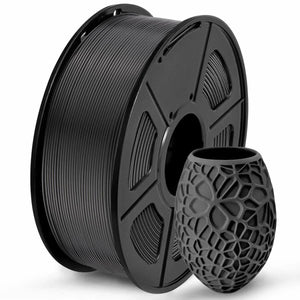
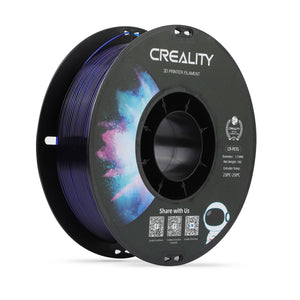
Guida passo-passo per la sostituzione del filamento

1. Portare la stampante alla temperatura operativa

Prima di poter rimuovere il filamento vecchio, la stampante deve essere portata alla temperatura di estrusione corretta per il filamento utilizzato. Questo assicura che il filamento vecchio sia abbastanza morbido da poter essere rimosso facilmente.

  • Vai nel menu della stampante o nel software slicer alla controllo della temperatura.
  • Imposta la temperatura dell'estrusore per il filamento attuale (ad esempio 200°C per PLA, 230-250°C per ABS).
  • Lascia che la stampante si riscaldi a questa temperatura prima di procedere al passaggio successivo.

2. Scarica il filamento vecchio

Non appena l'ugello raggiunge la temperatura corretta, puoi rimuovere il filamento vecchio.

  • Scarico manuale:

    1. Premi la leva dell'estrusore e tira delicatamente il filamento verso l'alto fuori dall'estrusore.
    2. Assicurati di rimuovere il filamento in modo uniforme e senza applicare troppa forza per evitare intasamenti.
  • Scarico automatico (opzionale, se disponibile):

    1. Alcune stampanti, incluso il Creality K1 Max, dispongono di una funzione di scarico automatico del filamento. Per farlo, vai nel menu e seleziona "Scarica filamento".
    2. La stampante si riscalda e ritira automaticamente il filamento.
  • Tagliare la punta del filamento: una volta rimosso il filamento, taglia la punta del vecchio filamento in modo obliquo per facilitare l'inserimento la prossima volta.

3. Pulizia dell'ugello (opzionale, durante il cambio materiale)

Se cambi tipo di filamento (ad esempio da PLA a ABS o PETG), può essere utile pulire l'ugello per rimuovere i residui del vecchio filamento.

  • Metodo Cold-Pull:
    • Inserisci un filamento di pulizia o un pezzo di nylon per rimuovere il filamento residuo dall'ugello. Riscalda l'ugello e lascia indurire il filamento prima di estrarlo.
  • Ago di pulizia:
    • Usa un ago di pulizia per assicurarti che non rimangano ostruzioni o residui nell'ugello.

4. Preparare il nuovo filamento

Prima di inserire il nuovo filamento, assicurati che la punta del filamento sia tagliata pulita. Un taglio pulito e obliquo facilita l'inserimento e previene che il filamento si blocchi nell'estrusore.

  • Taglio obliquo: taglia il filamento con un angolo di circa 45 gradi. Questo aiuta a inserire facilmente il filamento nell'estrusore.

5. Inserire nuovo filamento

Ora puoi inserire il nuovo filamento nella stampante:

  • Inserimento manuale:

    1. Premi la leva dell'estrusore e inserisci il filamento attraverso il tubo Bowden fino all'ugello.
    2. Spingi delicatamente il filamento finché non senti una resistenza. Questo indica che il filamento ha raggiunto l'estrusore.
  • Inserimento automatico (opzionale):

    1. Se la tua stampante dispone di un caricatore automatico, seleziona nel menu "Carica filamento".
    2. La stampante inserisce automaticamente il filamento e inizia a riscaldare ed estrudere.

6. Estrudere finché il nuovo filamento non è visibile

Per assicurarsi che il nuovo filamento abbia raggiunto completamente l'ugello e che tutti i residui del vecchio filamento siano stati rimossi, è necessario estrudere un po' di filamento.

  • Estrazione manuale:

    1. Andate nel menu o nel software di slicing ed estraete una piccola quantità di filamento (circa 10-20 mm).
    2. Osservate come il filamento esce dall'ugello. Una volta che il colore del nuovo filamento è completamente visibile, il cambio è completato.
  • Estrazione automatica (se disponibile):

    1. La stampante inizia automaticamente a estrudere quando la funzione "Carica filamento" è attivata.
    2. Aspettate che il nuovo filamento sia completamente visibile.

7. Controllare il flusso del filamento

Dopo il cambio, dovreste controllare il flusso del filamento per assicurarvi che il nuovo materiale venga estruso uniformemente e che non ci siano intasamenti o problemi di flusso.

  • Avviare una stampa di prova: Eseguite una piccola stampa di prova per assicurarvi che l'estrusione funzioni correttamente e che il nuovo filamento fluisca pulito.
  • Testare alimentazione e retrazione: Assicuratevi che le impostazioni di retrazione nel vostro software di slicing siano adattate al nuovo filamento per ottenere risultati di stampa ottimali.

Consigli per un cambio del filamento pulito

  • Usare filamento di pulizia: Se cambiate spesso tra materiali diversi, il filamento di pulizia può aiutare a mantenere l'ugello pulito e rimuovere residui.
  • Regolazioni della temperatura: Assicuratevi che la temperatura per il nuovo filamento sia impostata correttamente, soprattutto se passate da materiali a bassa temperatura di fusione come il PLA a temperature più alte come ABS o PETG.
  • Conservare il filamento asciutto: Conservate il nuovo filamento in una scatola asciutta o utilizzate essiccanti per evitare l'umidità che potrebbe compromettere la qualità di stampa.
  • Pulizia regolare dell'ugello: Effettuate regolarmente una pulizia dell'ugello, soprattutto quando passate a un materiale molto diverso o a un colore differente.

Conclusione

Un cambio del filamento pulito è fondamentale per garantire una qualità di stampa costante ed evitare intasamenti. Seguendo i passaggi descritti sopra, potete assicurarvi che il cambio sul Creality K1 Max avvenga senza intoppi e che il nuovo filamento venga inserito perfettamente nella stampante. Una manutenzione regolare e la cura dell'ugello e del sistema del filamento vi aiuteranno a godere a lungo della vostra stampante e a ottenere stampe di alta qualità costante.