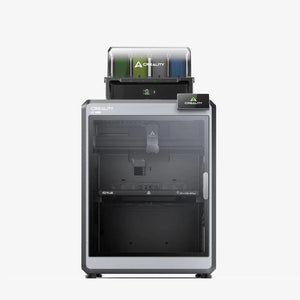
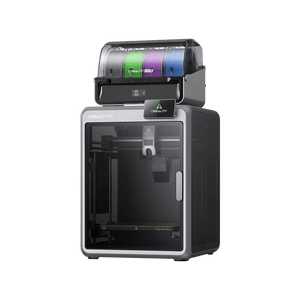
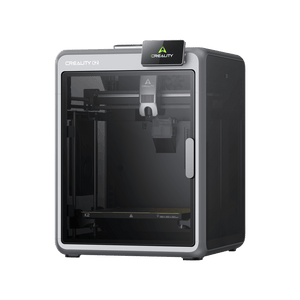
Un aggiornamento firmware per la stampante 3D Creality K1 Max può migliorare notevolmente le prestazioni della stampante, correggere errori e aggiungere nuove funzionalità. Il firmware è essenzialmente il software che controlla i componenti hardware della stampante. Un aggiornamento può aiutare a mantenere la stampante aggiornata e ottimizzare l'esperienza di stampa. Ecco una guida passo-passo per eseguire un aggiornamento firmware per il Creality K1 Max.
Cosa ti serve prima dell'aggiornamento del firmware
Prima di iniziare l'aggiornamento del firmware, assicurati di avere a portata di mano i seguenti elementi:
- Chiavetta USB o scheda SD (a seconda del metodo supportato dalla tua stampante)
- File firmware attuale dal sito ufficiale Creality
- Computer con accesso a Internet per scaricare il firmware
Guida passo-passo per l'aggiornamento del firmware del Creality K1 Max
1. Verifica della versione attuale del firmware
Prima di aggiornare il firmware, verifica quale versione è installata sulla tua stampante:
- Accendi la stampante e vai al menu impostazioni sul touchscreen.
- Vai alle informazioni di sistema o alla versione firmware (questa sezione può variare leggermente a seconda della stampante).
- Annota la versione attuale del firmware. Se il firmware disponibile sul sito ufficiale Creality è più recente di quello installato sulla tua stampante, procedi con l'aggiornamento.
2. Scarica l'ultima firmware
Vai al sito ufficiale Creality e naviga nella sezione download. Qui troverai l'ultima firmware per il Creality K1 Max:
- Visita Sito ufficiale Creality.
- Cerca il modello K1 Max nell'elenco delle stampanti.
- Scarica l'ultima file firmware. Questo file è solitamente confezionato come file .bin o .hex.
3. Preparazione della chiavetta USB o della scheda SD
- Formatta la chiavetta USB o la scheda SD in FAT32 per assicurarti che la stampante possa leggere i dati senza problemi.
- Copia il file del firmware scaricato sulla chiavetta USB o sulla scheda SD. Assicurati che il file sia stato estratto correttamente e che il tipo di file corretto (.bin o .hex) sia salvato sulla chiavetta.
- Rimuovi in modo sicuro la chiavetta USB o la scheda SD dal computer.
4. Avviare l'aggiornamento del firmware
A seconda del modello di stampante e del metodo utilizzato, i passaggi seguenti possono variare leggermente. Il Creality K1 Max supporta normalmente l'aggiornamento tramite chiavetta USB o scheda SD:
Opzione A: aggiornamento tramite chiavetta USB
- Spegni la stampante.
- Inserisci la chiavetta USB nella porta apposita della stampante.
- Riaccendi la stampante.
- La stampante dovrebbe rilevare automaticamente l'aggiornamento del firmware e avviare il processo di installazione.
- Durante l'aggiornamento, la stampante di solito mostra una barra di avanzamento. Questa procedura dura solo pochi minuti.
- Non appena l'aggiornamento è completato, la stampante si riavvierà.
Opzione B: aggiornamento tramite scheda SD
- Spegni la stampante.
- Inserisci la scheda SD nello slot per schede SD della stampante.
- Accendi la stampante. Anche in questo caso l'aggiornamento dovrebbe essere rilevato e installato automaticamente.
- Monitora la barra di avanzamento e attendi che la stampante completi l'aggiornamento.
- Dopo un aggiornamento riuscito, la stampante si riavvierà.
5. Verifica dell'aggiornamento
Dopo il riavvio della stampante, dovresti controllare nuovamente la versione del firmware nelle informazioni di sistema per assicurarti che l'aggiornamento sia stato eseguito con successo. Confronta la versione visualizzata con quella del firmware scaricato per essere sicuro che sia installata l'ultima versione.
6. Ricalibrare la stampante
Dopo un aggiornamento del firmware, potrebbe essere necessario ricalibrare la stampante, in particolare la livellatura del piano di stampa e il Z-Offset. Questo è particolarmente importante perché le nuove versioni del firmware potrebbero sovrascrivere o modificare le impostazioni di calibrazione originali.
7. Eseguire una stampa di prova
Una volta completata la calibrazione, dovresti eseguire una stampa di prova per assicurarti che la stampante funzioni come previsto. Scegli un file di stampa semplice per verificare la funzionalità della stampante dopo l'aggiornamento.
Risoluzione dei problemi durante l'aggiornamento
Se l'aggiornamento del firmware non funziona come previsto, i seguenti passaggi possono essere utili:
- Riformattare la chiavetta USB o la scheda SD: A volte il formato della scheda o della chiavetta può causare problemi. Prova di nuovo con una scheda SD o una chiavetta USB appena formattata (FAT32).
- Verificare il file del firmware: Assicurati di aver scaricato la versione corretta del firmware per il Creality K1 Max e che il file non sia danneggiato.
- Ripetere l'aggiornamento: Esegui nuovamente l'aggiornamento del firmware spegnendo la stampante e reinserendo la chiavetta USB o la scheda SD.
Note importanti sull'aggiornamento del firmware
- Assicurare l'alimentazione: Assicurati che la stampante sia collegata a una fonte di alimentazione stabile durante tutto l'aggiornamento del firmware. Un'interruzione dell'aggiornamento dovuta a un blackout o a una perdita di connessione può danneggiare la stampante.
- Backup del firmware precedente: È sempre una buona idea conservare una copia del firmware precedente nel caso in cui si verifichino problemi dopo l'aggiornamento e sia necessario tornare alla versione precedente.
- Aggiornamenti regolari: Creality rilascia regolarmente aggiornamenti del firmware che correggono errori o aggiungono nuove funzionalità. Vale la pena controllare occasionalmente il sito web per assicurarsi che la tua stampante sia sempre aggiornata.
Conclusione
L'aggiornamento del firmware per il Creality K1 Max è una procedura relativamente semplice, ma offre vantaggi significativi. Aggiornando regolarmente il firmware, puoi assicurarti che la tua stampante offra sempre i migliori risultati di stampa, possa utilizzare nuove funzionalità e risolvere eventuali errori o problemi. Segui attentamente i passaggi sopra indicati per eseguire il processo di aggiornamento in modo fluido e sicuro.